Non sai se è meglio aggiornare prima il core di WordPress o i tuoi plugin?
Spesso i principianti non installano gli aggiornamenti per paura di compromettere il proprio sito. Aggiornare WordPress nell’ordine corretto ti aiuterà a prevenire errori comuni e a risolvere i problemi con maggiore facilità.
In questo articolo, ti mostreremo l’ordine corretto per aggiornare il core di WordPress, i plugin e i temi.
Perché mantenere WordPress aggiornato?
È fondamentale utilizzare sempre l’ultima versione di WordPress. Questo garantisce che il tuo sito web disponga delle ultime patch di sicurezza, delle nuove funzionalità e delle massime prestazioni in termini di velocità.
Purtroppo, in rari casi, l’aggiornamento di WordPress o di un plugin può causare malfunzionamenti al tuo sito web. Ciò può accadere se è presente un bug nel codice o se l’aggiornamento genera un conflitto con un tema o un plugin.
Per questo motivo, raccomandiamo sempre di creare un backup completo di WordPress prima di effettuare qualsiasi aggiornamento.
È inoltre utile seguire la corretta sequenza di aggiornamento di WordPress. Potresti chiederti se sia preferibile aggiornare prima il core di WordPress o i plugin.
Ti consigliamo di aggiornare WordPress seguendo questo ordine:
- Per prima cosa, aggiorna il core di WordPress.
- Poi aggiorna i plugin.
- Infine, lascia l’aggiornamento del tema per ultimo.
Vediamo qual è la sequenza migliore per aggiornare il tuo sito WordPress.
Prima di iniziare, effettua un backup completo di WordPress
Prima di procedere con qualsiasi aggiornamento, è fondamentale effettuare un backup completo del tuo sito WordPress. Dovresti salvare il backup sul tuo computer o in un servizio di cloud storage, e non soltanto sul tuo server di hosting.
Questo accade perché esiste sempre il rischio che un aggiornamento possa compromettere il tuo sito, a prescindere da quanta attenzione tu metta o dall’ordine in cui procedi con gli aggiornamenti.
Un backup completo di WordPress comprende tutto:
- Il tuo database WordPress.
- Tutte le tue immagini e i media caricati.
- I tuoi plugin e temi WordPress.
- File core di WordPress.
UpdraftPlus è uno dei migliori plugin di backup per WordPress ed è utilizzato da oltre 3 milioni di siti web. Puoi usarlo per creare un backup completo del tuo sito WordPress e salvarlo sul cloud o scaricarlo sul tuo computer.

Innanzitutto, aggiorna WordPress Core
Se è disponibile una nuova versione del core di WordPress, dovresti aggiornare prima quella. Questo segue l’ordine di aggiornamento indicato nella pagina Bacheca » Aggiornamenti e aiuta a ridurre al minimo i rischi per il tuo sito.
Poiché gli aggiornamenti di plugin e temi sono testati per funzionare con l’ultima versione di WordPress, la probabilità di riscontrare conflitti è minore se aggiorni i tuoi plugin e temi dopo aver installato l’ultima versione di WordPress.
Il modo più semplice per aggiornare il core di WordPress è andare alla pagina Bacheca » Aggiornamenti e cliccare sul pulsante ‘Aggiorna ora‘.
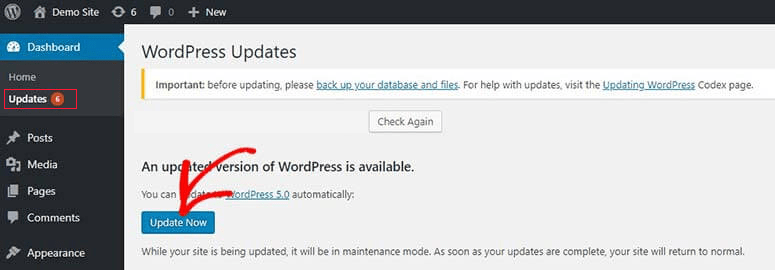
Cliccando su ‘Aggiorna ora‘, WordPress metterà automaticamente il tuo sito in modalità manutenzione, scaricherà l’ultima versione del software e la installerà per te. Potrai visualizzare l’avanzamento dell’aggiornamento sullo schermo.
Gli utenti esperti possono anche aggiornare WordPress manualmente scaricando l’ultima versione dalla pagina di download di WordPress, effettuando poi l’accesso al proprio account WordPress hosting e utilizzando FTP per caricare i nuovi file di WordPress.
Risoluzione dei problemi durante l’aggiornamento del core di WordPress
Prima di procedere con l’aggiornamento dei plugin, assicurati innanzitutto che non ci siano problemi sul tuo sito web, ora che è in esecuzione con l’ultima versione di WordPress.
Ti basta visitare il tuo sito web in una nuova finestra del browser per verificare che tutto funzioni correttamente e che non ci siano elementi fuori posto. Dovresti anche controllare le impostazioni nell’area di amministrazione di WordPress.
Successivamente, aggiorna i tuoi plugin
Una volta aggiornato WordPress sul tuo sito web, potrai procedere all’aggiornamento dei tuoi plugin.
Un modo semplice per farlo è scorrere la pagina Dashboard » Aggiornamenti fino alla sezione ‘Plugin’.
Ti basta selezionare i plugin che desideri aggiornare e cliccare sul pulsante ‘Aggiorna Plugin’. Puoi selezionare tutti i plugin presenti nell’elenco spuntando la casella ‘Seleziona tutti’ in alto nella lista.
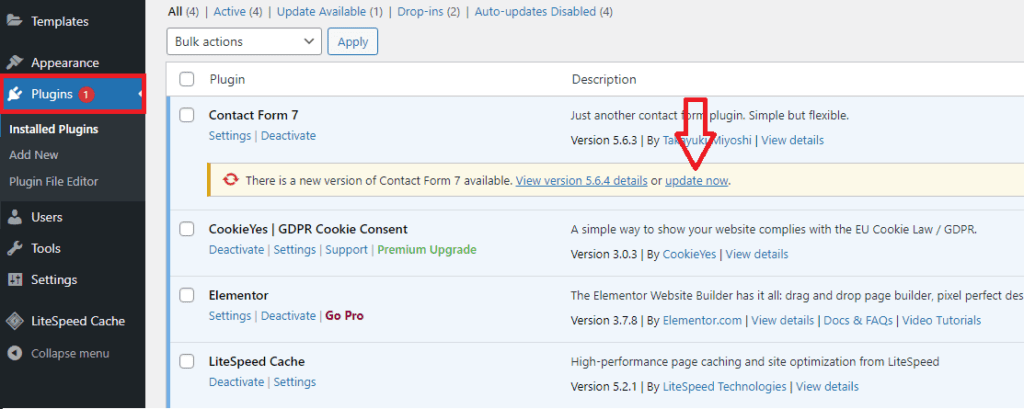
Potresti anche notare un numero in rosso accanto alla voce Plugin nella dashboard di amministrazione. Cliccandoci, vedrai un avviso giallo sotto ogni plugin che richiede un aggiornamento.
A quel punto, ti basterà cliccare sul link ‘Aggiorna ora’ sotto il plugin che desideri aggiornare, senza dover abbandonare la pagina.
Risoluzione dei problemi durante l’aggiornamento di un plugin
Come già fatto dopo l’aggiornamento del core di WordPress, ti consiglio di visitare il tuo sito in una nuova finestra del browser per verificare che non compaiano messaggi di errore o altri problemi.
A volte potresti scoprire che uno dei tuoi plugin non è compatibile con l’ultima versione di WordPress.
Se il plugin proviene dalla directory ufficiale dei plugin di WordPress, puoi contattare lo sviluppatore tramite il forum di supporto del sito. In caso contrario, consulta il sito ufficiale per trovare informazioni sull’assistenza.
Se non sono previsti ulteriori aggiornamenti, dovrai cercare un plugin alternativo che svolga la stessa funzione.
Infine, aggiorna il tuo tema
Dopo aver aggiornato il core di WordPress e i tuoi plugin, e dopo aver verificato che il tuo sito sia funzionante, puoi aggiornare il tuo tema, se è disponibile un aggiornamento.
Tuttavia, quando aggiorni un tema, i file esistenti verranno sovrascritti dalle nuove versioni e perderai tutte le modifiche apportate.
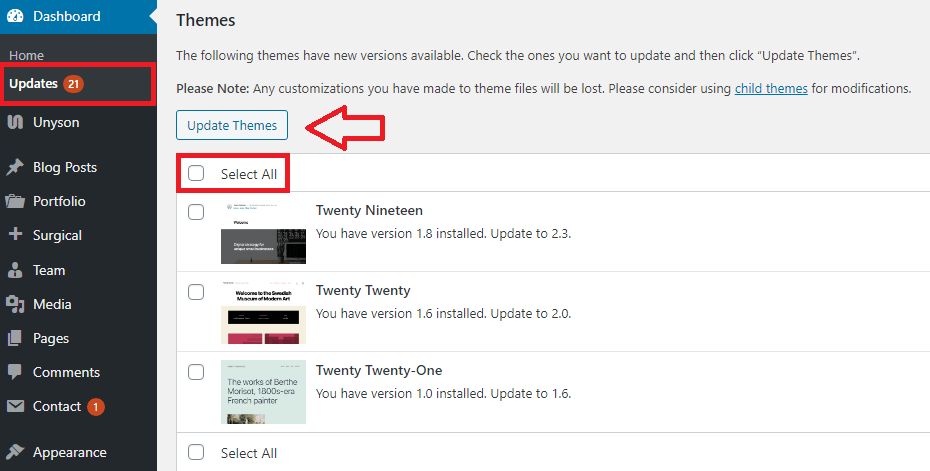
Una volta pronti per aggiornare il tuo tema, ti basta scorrere fino alla sezione ‘Temi’ in fondo alla pagina Bacheca » Aggiornamenti.
Una volta lì, potrai selezionare i temi che desideri aggiornare e cliccare sul pulsante ‘Aggiorna temi’. La casella ‘Seleziona tutto’ selezionerà automaticamente tutti gli aggiornamenti dei temi disponibili.
In alternativa, puoi andare su Aspetto » Temi nella tua area di amministrazione. Se sono disponibili aggiornamenti, noterai un numero rosso accanto a ‘Temi’ nella barra laterale dell’area di amministrazione.
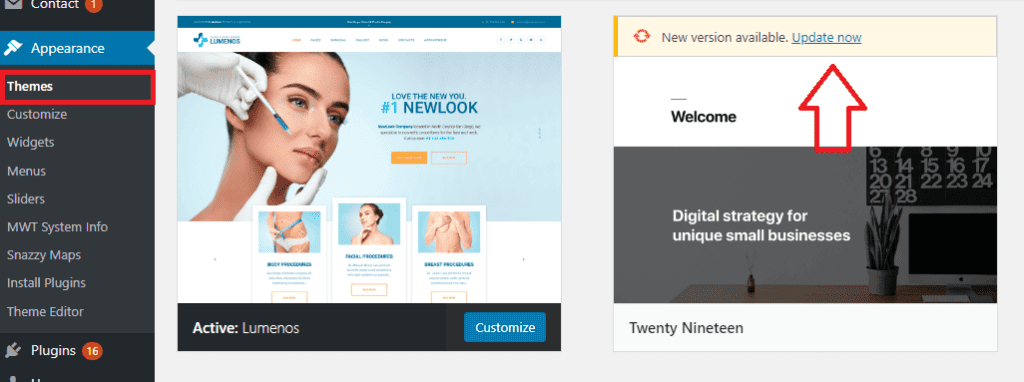
Ti basta cliccare sul link ‘Aggiorna ora>’ sopra ogni tema che desideri aggiornare.
Risoluzione dei problemi durante l’aggiornamento del tema
Risolvere i problemi legati all’aggiornamento di un tema è simile alla risoluzione dei problemi durante l’aggiornamento di un plugin. Dovresti iniziare visitando il tuo sito web in una nuova finestra del browser per verificare la presenza di messaggi di errore o altri problemi.
Se presenti, analizza l’errore per trovare una soluzione o contatta lo sviluppatore per ricevere assistenza.
Se il tema proviene dalla directory dei temi di WordPress, puoi contattare lo sviluppatore tramite il forum di supporto dedicato a quel tema. In caso contrario, consulta il sito ufficiale per trovare informazioni sull’assistenza.
Qual è l’ordine corretto degli aggiornamenti di WordPress?
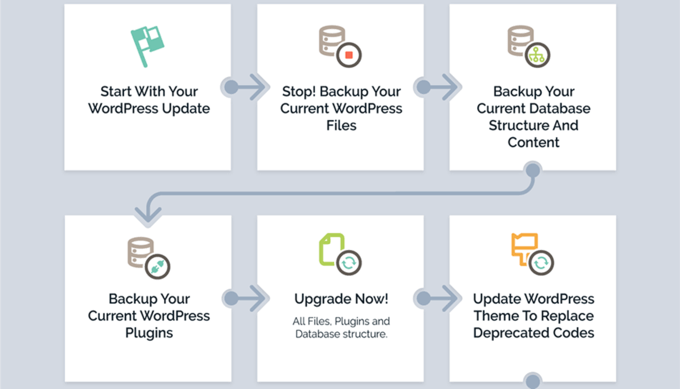
In conclusione, riassumiamo l’ordine corretto da seguire per aggiornare il tuo sito WordPress:
- Innanzitutto, dovresti effettuare un backup del tuo sito web.
- Successivamente, aggiorna i file core di WordPress.
- Successivamente, aggiorna i plugin.
- Infine, aggiorna il tuo tema.
Assicurati sempre che il tuo sito web funzioni correttamente prima di procedere al passaggio successivo.
Certamente, se non ci sono aggiornamenti per il core di WordPress, puoi comunque aggiornare i tuoi plugin o il tuo tema non appena vengono rilasciate nuove versioni.