La terza release major di WordPress del 2022, la versione 6.1 “Misha”, è finalmente arrivata. Introduce oltre 400 miglioramenti al core e correzioni di bug e vari cambiamenti backport da Gutenberg al software principale.
Poiché questa versione fa ancora parte della seconda fase del progetto Gutenberg, presenta numerosi miglioramenti all’editor a blocchi, inclusi backport da oltre 10 release di Gutenberg successive a WordPress 6.0. Inoltre, include il nuovo tema predefinito Twenty Twenty-Three.
Scopriamo le novità di WordPress 6.1.
Nuovo tema predefinito Twenty Twenty-Three
Dopo il rilascio del tema a blocchi Twenty Twenty-Two con WordPress 5.9, la versione 6.1 introduce un nuovo tema a blocchi predefinito denominato Twenty Twenty-Three.
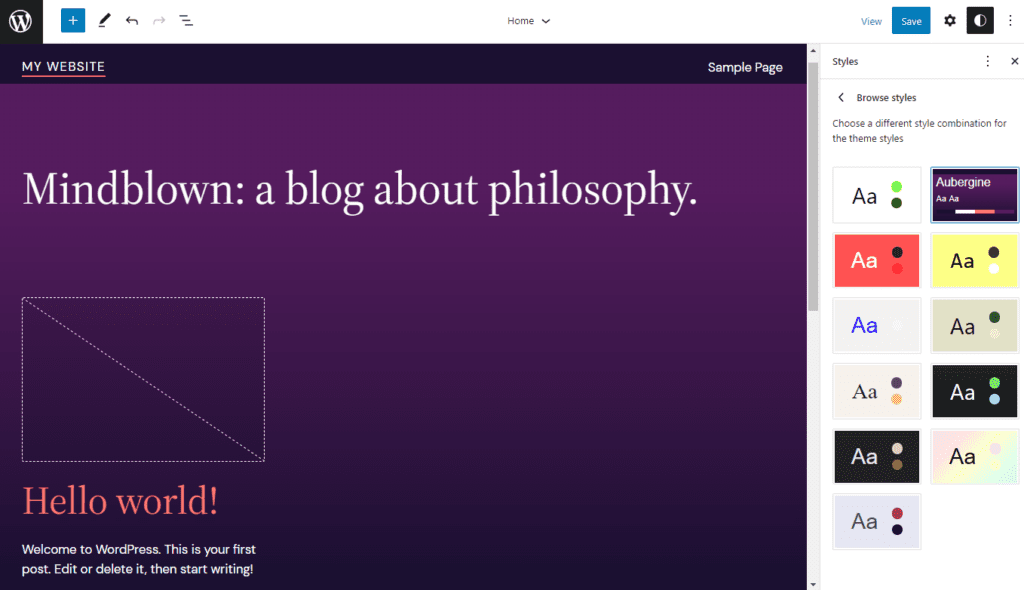
Include undici stili di tema pronti all’uso, che consentono di modificare facilmente lo schema colori e la tipografia tramite il selettore degli stili globali. Anche se non desideri utilizzare gli stili predefiniti, l’ampia varietà di opzioni rappresenta un ottimo punto di partenza per la personalizzazione.
Un altro miglioramento introdotto da Twenty Twenty-Three riguarda la tipografia. Non solo avrai a disposizione una gamma più ampia di famiglie di font, ma saranno disponibili in tutti gli undici stili. Ciò offre una maggiore libertà nel combinare e personalizzare la tipografia tra i diversi stili.
Miglioramenti dell’Editor a blocchi
Con oltre 10 rilasci di Gutenberg integrati nel core di WordPress 6.1, la nuova versione presenta numerosi miglioramenti all’editor a blocchi.
Opzioni dei template migliorate
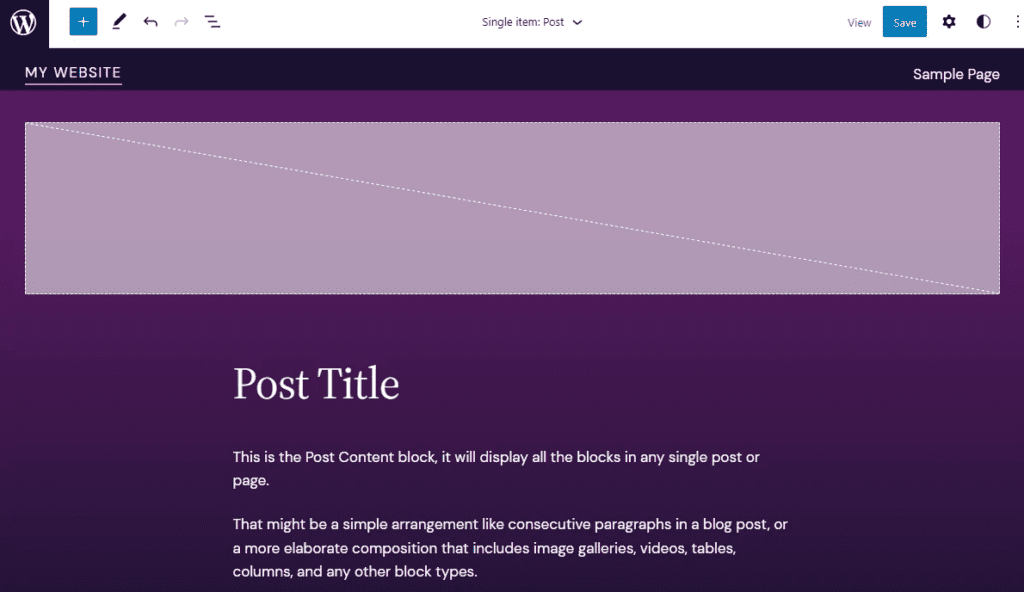
La versione 6.1 introduce due nuove opzioni di template – Pagina e Singolo elemento: Articolo. La nuova versione semplifica inoltre il processo di creazione dei template aggiungendo automaticamente pattern pertinenti, così non dovrai più partire da zero.
Ad esempio, quando aggiungi il template Single Item: Post , avrai a disposizione dei pattern di blocchi che includono il contenuto dell’articolo, il query loop dei commenti e parti del template come l’header e il footer. Da quel momento, potrai iniziare a personalizzare il layout o il design.
Un ulteriore miglioramento è la possibilità di scegliere se applicare il template a tutti gli elementi o a uno specifico. Ad esempio, quando si aggiunge un template per l’autore, ti verrà chiesto di selezionare se il template debba essere applicato a tutti gli autori o solo a uno.
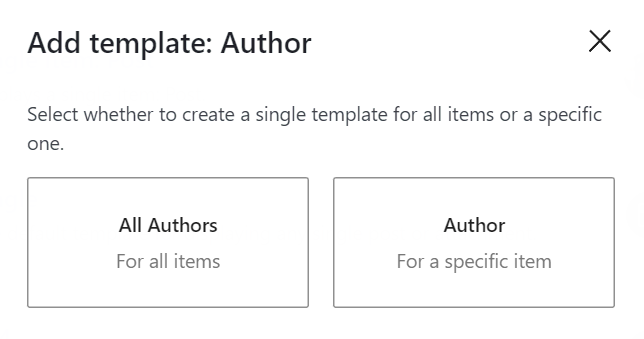
In questo modo, puoi creare template personalizzati per Autore, Categoria e Articolo singolo.
Inoltre, è ora disponibile l’opzione Modello personalizzato che ti permette di creare un nuovo modello per qualsiasi post o pagina. Presenterà una struttura simile al modello del post, ma potrai ricostruirla per adattarla a qualsiasi tipo di contenuto.
Blocco dei blocchi migliorato
Il blocco dei blocchi è una funzione molto utile che assicura che i tuoi blocchi di contenuto non vengano cancellati o spostati accidentalmente. Tuttavia, bloccare un blocco nidificato può richiedere molto tempo, poiché è necessario bloccare ogni singolo blocco uno per uno.
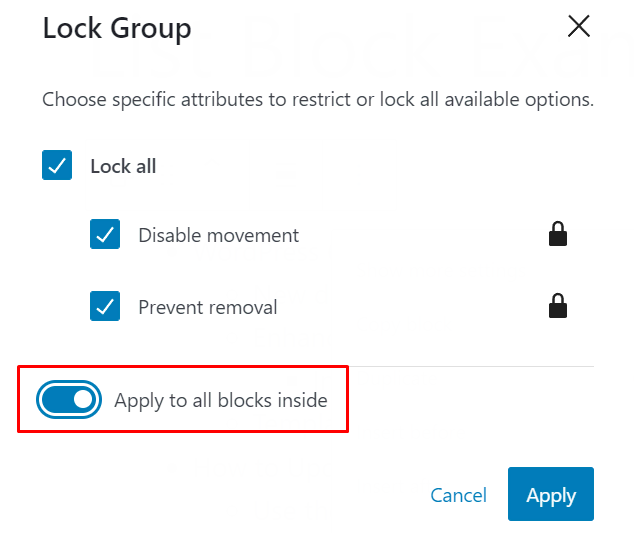
WordPress 6.1 introduce un nuovo miglioramento a questo sistema, permettendoti di applicare il blocco dei blocchi a tutti gli elementi all’interno di un blocco di gruppo. Questa opzione apparirà nel pop-up del blocco quando vorrai bloccare un blocco di gruppo. Vedrai l’interruttore Applica a tutti i blocchi interni.
Modifica del solo contenuto
WordPress 6.1 supporta la modifica del solo contenuto per i blocchi gruppo, cover e colonna utilizzando l’attributo templateLock. Questo ti permette di bloccare il layout del contenuto durante la scrittura, il caricamento di immagini o qualsiasi altra operazione di modifica.
I pattern permettono un uso pratico della modifica del solo contenuto. Se un pattern utilizza un blocco di gruppo per contenere diversi blocchi, aggiungi l’attributo templateLock al codice del pattern e impostalo su contentOnly.
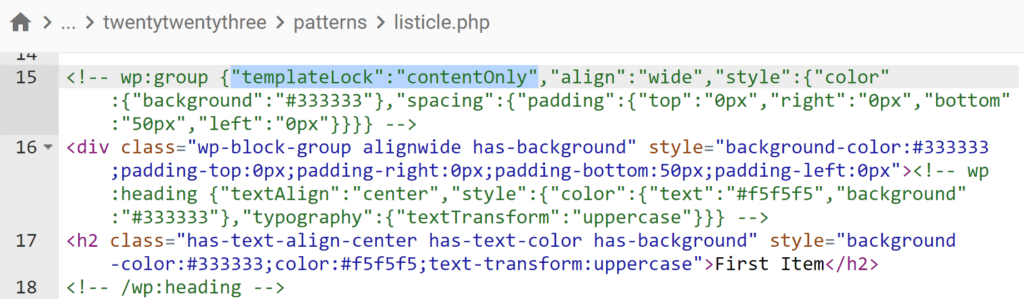
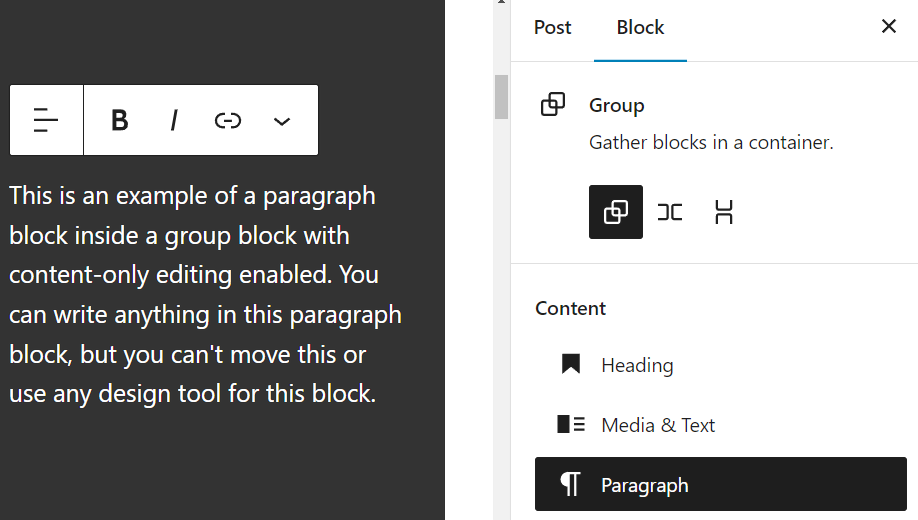
Con quel pattern attivo nell’editor a blocchi, gli strumenti di progettazione verranno rimossi dal pannello laterale. Al loro posto, vedrai un elenco dei blocchi di contenuto presenti nel gruppo. La barra degli strumenti non conterrà più strumenti per lo spostamento dei blocchi dopo averne selezionato uno. Con la funzione attiva, potrai modificare liberamente il contenuto effettivo.
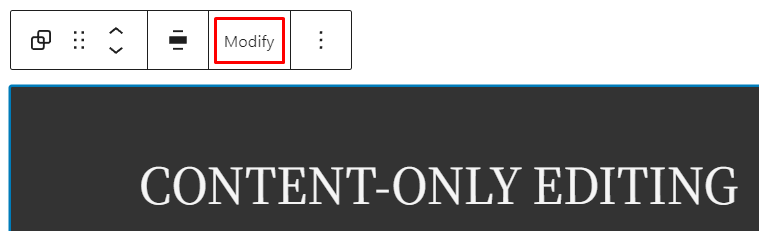
Puoi disattivare temporaneamente la modifica del solo contenuto cliccando su Modifica nella barra degli strumenti del blocco di gruppo. Quando è disattivata, potrai accedere a tutti gli strumenti di progettazione e layout per il blocco di gruppo e i suoi componenti. Clicca su Fine nella barra degli strumenti del blocco di gruppo per abilitare nuovamente la modifica del solo contenuto.
Blocchi Citazione ed Elenco aggiornati
I blocchi Citazione ed Elenco possono ora contenere blocchi interni per una maggiore flessibilità dei contenuti.
L’inseritore di blocchi è ora disponibile nel blocco citazione. Puoi usarlo per aggiungere qualsiasi blocco al contenuto citato cliccando sull’icona aggiungi blocco (+) o digitando / sulla riga del blocco citazione.
Ad esempio, puoi sfruttare questo miglioramento per aggiungere un blocco intestazione prima di scrivere il testo sottostante o per inserire un’immagine all’interno del blocco citazione.
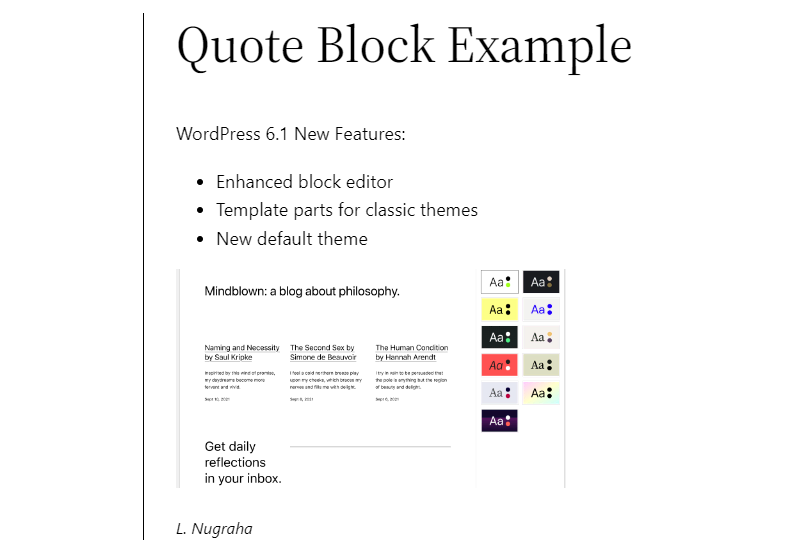
La possibilità di inserire più blocchi all’interno della citazione ti permette di riordinare facilmente il contenuto interno. Usa gli strumenti di spostamento nella barra degli strumenti del blocco per spostare un elemento verso l’alto o verso il basso.
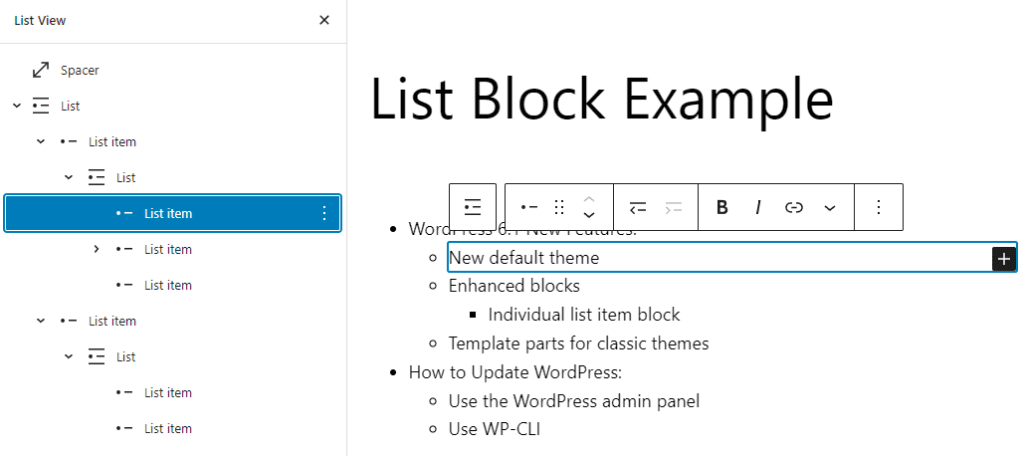
Il blocco elenco ora tratta gli elementi come singoli blocchi, creando una struttura a blocchi annidati. Ciò consente un flusso di lavoro più fluido, permettendoti di riordinare o rimuovere gli elementi dell’elenco più facilmente.
Il blocco elenco migliorato utilizza una struttura nidificata e tratta i singoli elementi come blocchi indipendenti. Il vantaggio è la possibilità di riordinare o rimuovere le voci dell’elenco con estrema semplicità. La struttura nidificata è inoltre visibile nella vista elenco dei blocchi, facilitando le azioni di massa.
Segnaposto Immagine in evidenza nel blocco Copertina
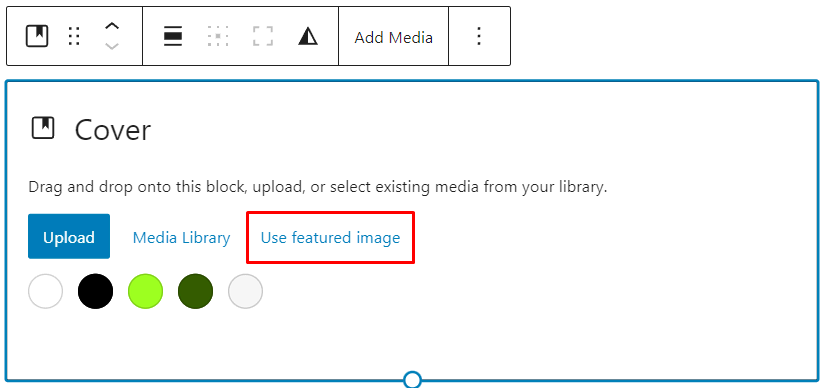
La precedente versione principale di WordPress ha introdotto il supporto per l’immagine in evidenza nel blocco Copertina. Tuttavia, gli utenti dovevano aggiungere un’immagine e poi sostituirla con quella in evidenza tramite un pulsante nella barra degli strumenti, rendendo il flusso di lavoro macchinoso.
WordPress 6.1 introduce l’opzione per utilizzare l’immagine in evidenza quando si aggiunge un blocco Copertina. In questo modo, è possibile configurare il blocco Copertina in modo più semplice e rapido.
Coerenza degli strumenti di design
Con WordPress 6.1, la coerenza degli strumenti di design è migliorata, permettendo una maggiore personalizzazione tramite l’editor a blocchi senza necessità di CSS personalizzato. Questo renderà molto più semplice individuare gli strumenti specifici per ogni blocco.
Nella versione 6.1, oltre 50 blocchi dispongono di strumenti per tipografia e colore, più di 40 includono strumenti per le dimensioni e 30 offrono tutte e tre le opzioni. Puoi trovare l’elenco completo degli strumenti di design disponibili per ogni blocco nelle note per gli sviluppatori di WordPress 6.1.
Preset per le impostazioni delle dimensioni
WordPress 6.1 introduce uno slider con sette preset per le impostazioni delle dimensioni, come margini e spaziamento dei blocchi. Questo consente di impostare un valore rapidamente e di applicarlo con facilità anche ad altri blocchi.
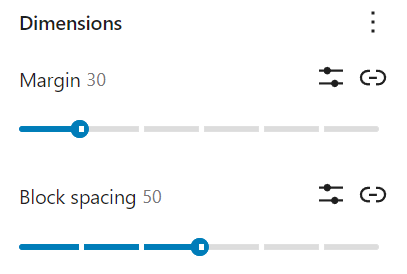
Resta comunque disponibile un pulsante per tornare alla vecchia modalità con inserimento manuale dei pixel, qualora si desiderino utilizzare valori personalizzati.
Aggiornamento del pulsante Anteprima
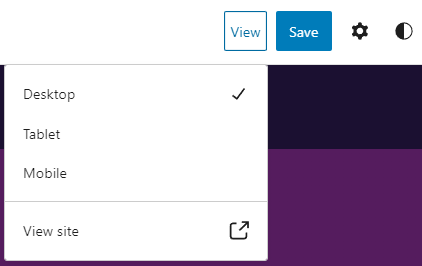
Il pulsante Anteprima dell’editor a blocchi è stato rinominato Visualizza, ma la funzionalità rimane pressoché identica. Permette infatti di scegliere tra le visualizzazioni desktop, tablet e mobile e di aprire l’anteprima in una nuova scheda.
L’unica differenza rilevante è la nuova opzione Visualizza sito nell’editor del sito, che apre il sito in una nuova scheda. Nelle versioni precedenti di WordPress, era necessario digitare manualmente l’URL in una nuova scheda o tornare alla bacheca per visualizzare il proprio sito.
Parti di template nell’inserimento blocchi
Le parti di template sono ora disponibili nel selettore di blocchi. Ciò facilita la creazione o la personalizzazione di nuovi template, che possono essere inseriti con pochi semplici clic.
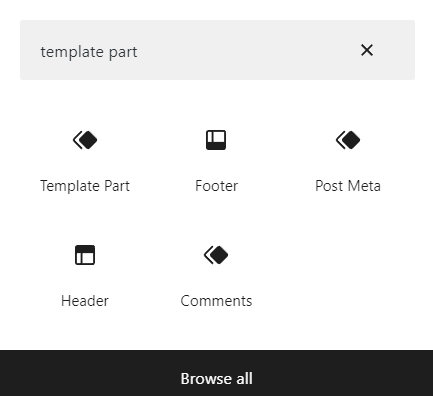
Inoltre, grazie alle opzioni già disponibili per creare parti del template partendo da blocchi esistenti, questa funzionalità apre nuove possibilità nell’utilizzo di elementi personalizzati.
Nuova opzione nelle preferenze
Nelle preferenze dell’editor a blocchi è disponibile la nuova opzione Apri sempre la vista elenco. Per accedervi, clicca sul pulsante Opzioni nell’angolo in alto a destra dell’editor e seleziona Preferenze.
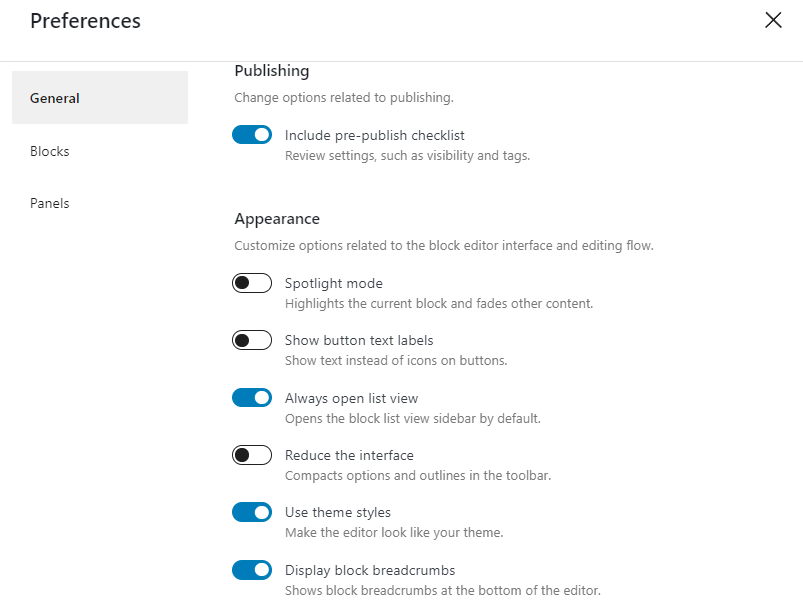
Abilitando questa opzione, la vista elenco verrà aperta automaticamente all’apertura dell’editor a blocchi.
Dettagli dell’editor aggiornati
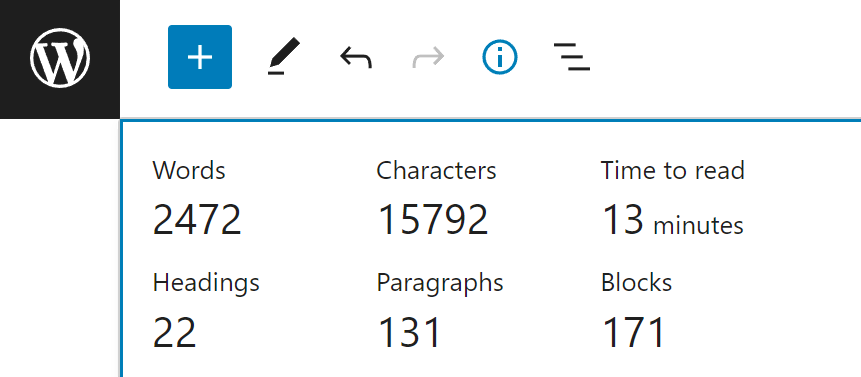
Al menu Dettagli dell’editor sono state aggiunte nuove metriche. Ora è possibile visualizzare il Tempo di lettura insieme al conteggio di parole e caratteri. In questo modo, potrai stimare meglio la lunghezza del contenuto che stai scrivendo e quanto tempo sarà necessario per leggerlo.
Aggiornamento del Riepilogo dell’articolo
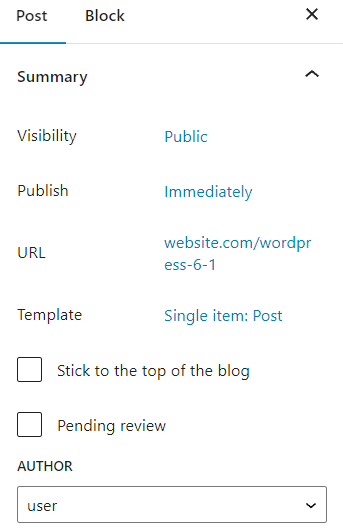
La sezione Stato e visibilità dell’editor dell’articolo ora si chiama Riepilogo. Le impostazioni del template e il permalink dell’articolo sono ora contenuti in questa sezione.
Miglioramenti dei temi
WordPress 6.1 introduce numerosi miglioramenti alla personalizzazione dei temi, tra cui un pannello degli stili globali ottimizzato e nuovi pattern di partenza personalizzati. Vediamo nel dettaglio tutti i miglioramenti apportati ai temi nell’ultima versione.
Global Styles migliorati
L’interfaccia degli stili globali presenta alcune novità.
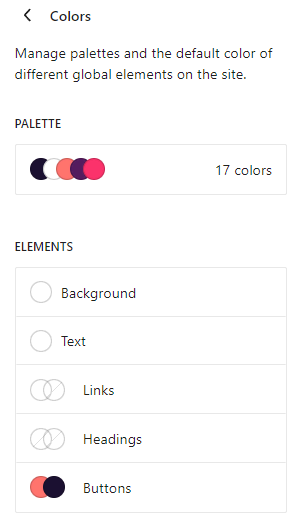
La prima è l’elemento intestazioni, che ora puoi configurare nelle sezioni tipografia e colore. Nella versione precedente, le intestazioni seguivano lo stile del testo globale; con WordPress 6.1, invece, puoi assegnare tipografie e colori differenti alle intestazioni in tutto il sito. Questo ottimizza il workflow, poiché non sarà più necessario personalizzare i singoli blocchi di intestazione.
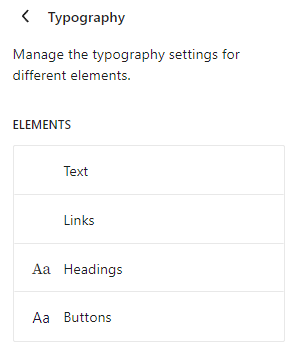
The Buttons element is now also available in the typography and color. Similar to the headings element, you can now set different typography and colors for the button’s text and background.
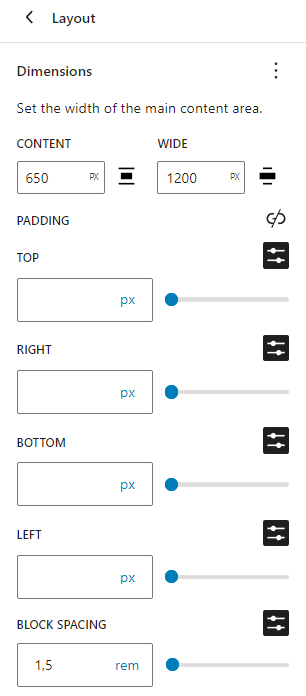
Seguono gli stili globali relativi al layout. Nella versione precedente, era possibile modificare solo le impostazioni di padding. WordPress 6.1 ha apportato miglioramenti significativi aggiungendo i controlli per la larghezza dell’area dei contenuti e la spaziatura tra i blocchi. I controlli per padding e spaziatura includono anche uno slider con preset per semplificare la personalizzazione.
Pattern di partenza per tutti i tipi di post
Autori e utenti del tema possono configurare dei pattern di partenza per tutti i tipi di post, offrendo diverse opzioni di pattern durante la creazione di un nuovo articolo.
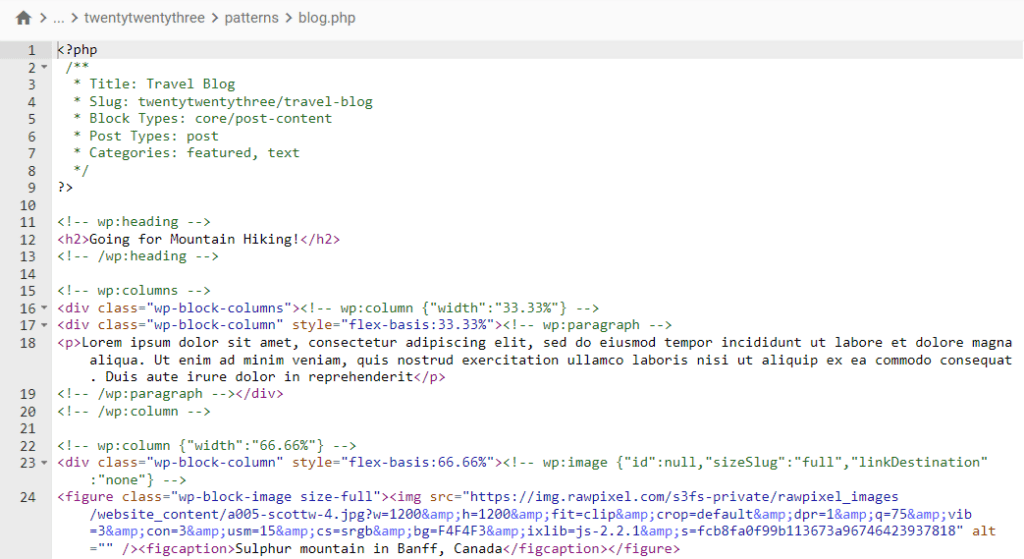
Per farlo, è necessario aggiungere i file PHP dei pattern nella cartella patterns del tema. Questi file contengono snippet di codice che specificano il titolo e il tipo di post del pattern, seguiti dal relativo codice.
Nota che il nuovo tema Twenty Twenty-Three dispone già della cartella patterns per impostazione predefinita. Se utilizzi un altro tema a blocchi, potresti dover creare tu la cartella.
Ad esempio, possiamo aggiungere un pattern per blog di viaggi dalla directory dei pattern di WordPress. Per prima cosa, dobbiamo creare un file PHP chiamato blog.php con il seguente codice:
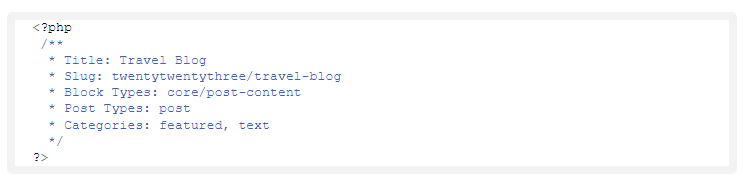
Puoi modificare il titolo e le categorie come preferisci. Il passaggio successivo consiste nel copiare e incollare il pattern dalla directory dei pattern nel file, utilizzando il pulsante Copia pattern.
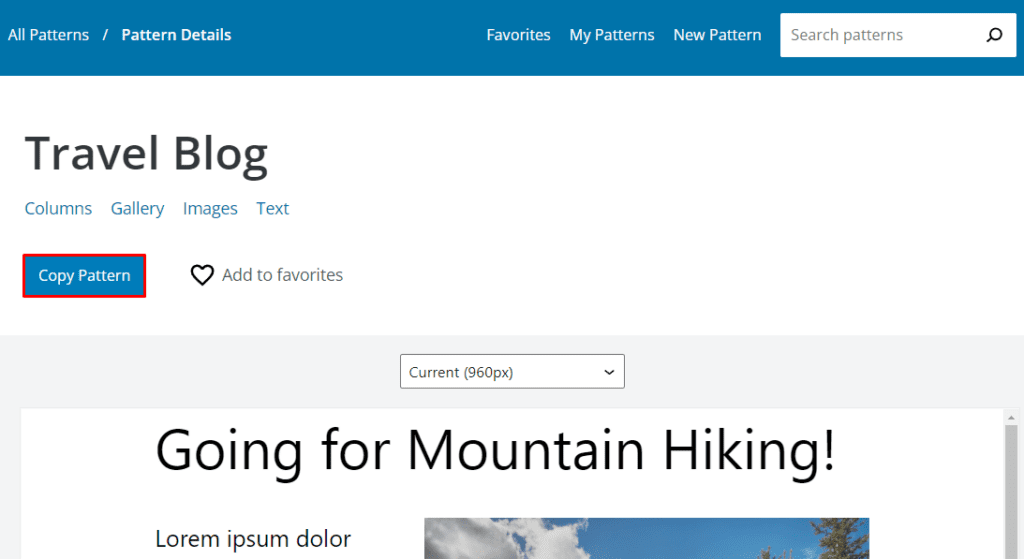
Incolla il pattern nel file blog.php. Una volta completata l’operazione, il file PHP apparirà in questo modo:
Salva il file e apri la bacheca di WordPress. Per confermare che il pattern sia stato registrato, vai su Articoli -> Aggiungi nuovo per creare un nuovo post. Dovresti visualizzare una finestra pop-up con una selezione dei pattern registrati.
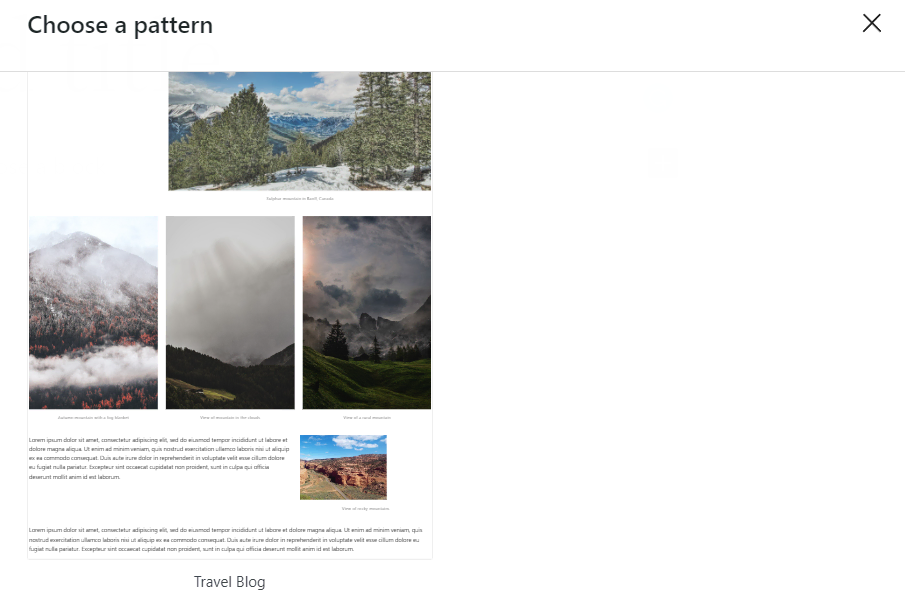
Puoi aggiungere quanti pattern iniziali desideri. Per aggiungerne altri, crea un altro file PHP per il pattern e ripeti i passaggi.
Tipografia fluida
WordPress 6.1 introduce il supporto per la tipografia fluida tramite il file theme.json. Questa funzione migliora la responsività, poiché la dimensione del testo si adatterà automaticamente in base alla viewport dell’utente.
Per modificare le impostazioni della tipografia fluida nel file theme.json, includi il parametro fluid nella sezione settings.typography.fluid. Se utilizzi un tema a blocchi più datato, la tipografia fluida potrebbe essere disabilitata di default, ma puoi aggiungere il parametro fluid e impostare il suo valore su true.
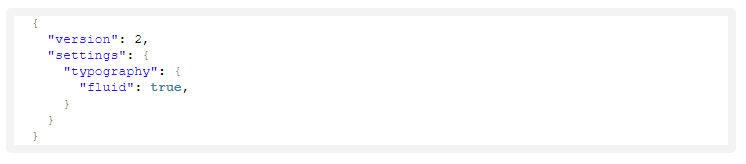
Puoi anche disabilitare la tipografia fluida semplicemente impostando il valore fluid su false.
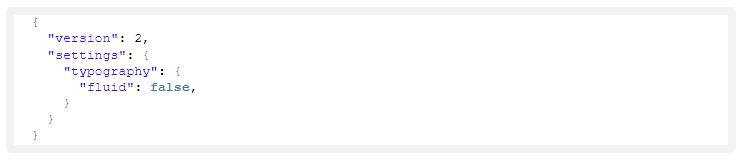
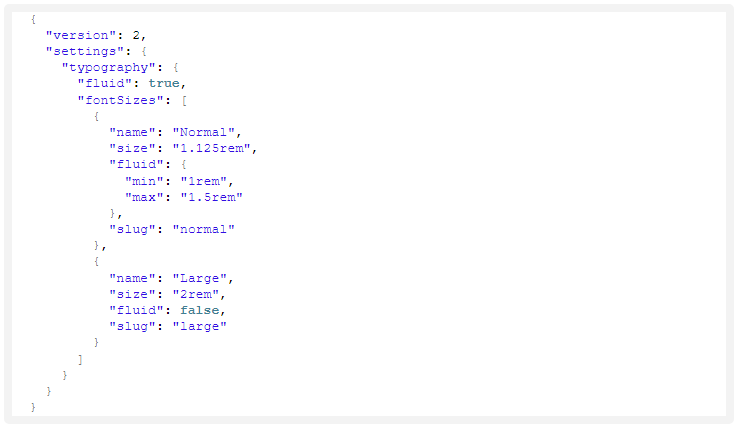
Puoi configurare la dimensione per la tipografia fluida nella sezione settings.typography.fontSizes del file. Qui puoi impostare i valori minimi e massimi per ogni dimensione del carattere e disabilitare la tipografia fluida per dimensioni specifiche.
Ad esempio, puoi impostare la dimensione della tipografia fluida per il carattere Normal impostando il valore del parametro fluid su true e specificando i valori minimi e massimi. Successivamente, puoi disabilitare la tipografia fluida per la dimensione del carattere Large impostando il valore false per il parametro fluid.
Puoi configurare la dimensione del testo per la tipografia fluida nella sezione settings.typography.fontSizes.
Supporto per le parti di modello basate sui blocchi nei temi classici
WordPress 6.1 introduce anche la funzione di supporto per le parti di modello basate sui blocchi, che amplia l’usabilità dei temi classici tramite l’editor a blocchi.
Per attivare questa funzione sono necessari due passaggi. Innanzitutto, è necessario aggiungere il supporto per le parti di modello inserendo la seguente funzione nel file functions.php del tema:

Troverai l’opzione Parti di modello nel menu Aspetto della bacheca.
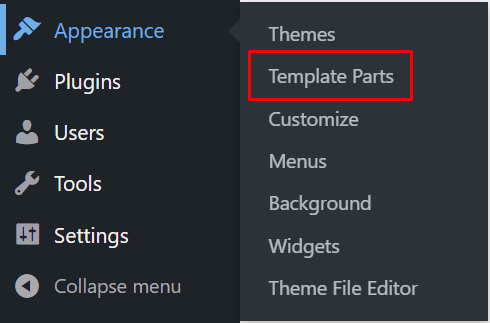
Tuttavia, non troverai opzioni relative alle parti di modello nell’editor; dovrai aggiungerle manualmente creando un file HTML nella cartella parts all’interno della directory principale del tema.
Ad esempio, aggiungeremo una parte di modello per il footer al tema Twenty Twenty-One. Inizia creando un file HTML con il seguente percorso: /public_html/wp-content/themes/twentytwentyone/parts/footer.html.
Incolla il seguente frammento di codice nel file:
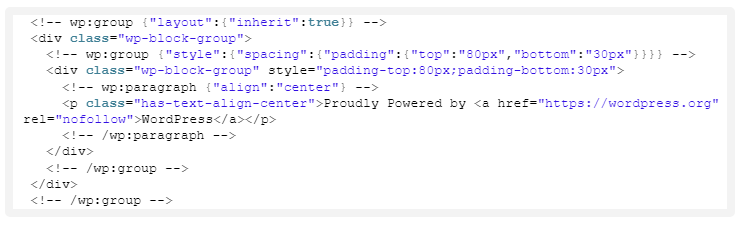
Torna alla bacheca di WordPress e naviga in Aspetto -> Parti di modello. Dovresti vedere che la parte di modello footer è ora disponibile e puoi iniziare a modificarla con l’editor a blocchi.
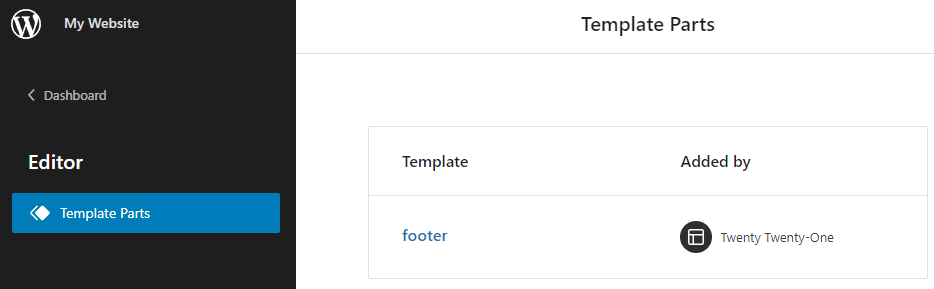
Puoi aggiungere altri file HTML nella cartella parts per registrare ulteriori parti di modello basate sui blocchi per il tema.
Filtri per i temi a blocchi
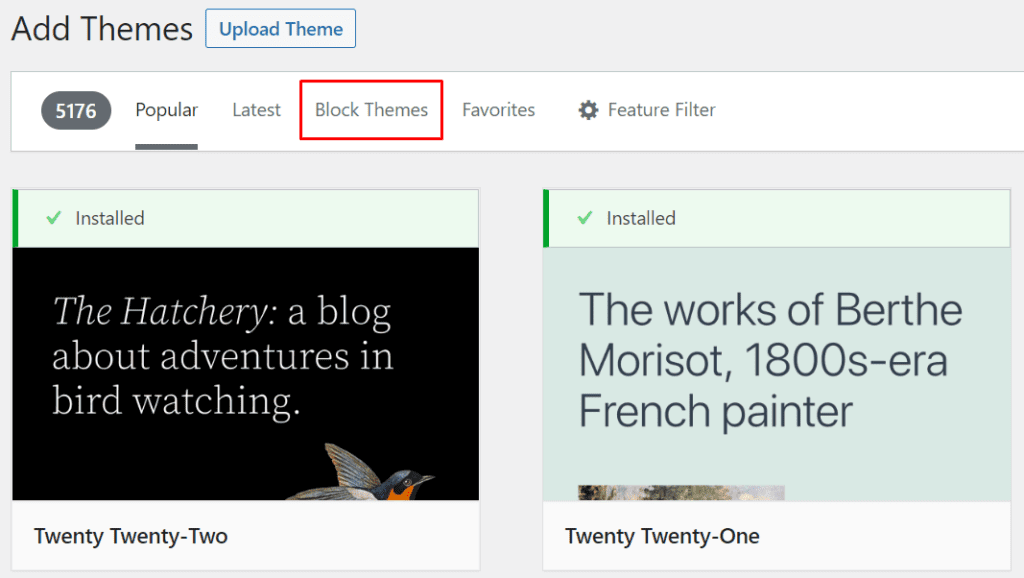
In seguito all’aggiornamento del repository dei temi WordPress, che introduce il nuovo filtro Temi a blocchi, anche la bacheca di WordPress ha ricevuto un aggiornamento simile.
Navigando in <strong\>Aspetto -> Temi -> Aggiungi nuovo, potrai vedere il filtro <strong\>Temi a blocchi .
Come aggiornare a WordPress 6.1
L’aggiornamento a WordPress 6.1 richiede solo pochi minuti e ci sono diversi modi semplici per farlo. Ti consigliamo di effettuare un backup e testare la nuova versione in un ambiente di staging prima di procedere con l’aggiornamento sul tuo sito principale.
In questo modo, potrai essere certo che la nuova versione funzioni perfettamente con i contenuti, i temi e i plugin del tuo sito web.
Quando sei pronto a procedere, scegli una delle seguenti modalità per aggiornare WordPress:
- Bacheca di WordPress – vai alla pagina degli aggiornamenti navigando in Bacheca -> Aggiornamenti o cliccando sul pulsante Aggiorna ora nel banner in alto. Una volta raggiunta la pagina degli aggiornamenti, clicca su Aggiorna alla versione 6.1.
- Aggiornamento manuale – scarica i file di WordPress 6.1 da WordPress.org. Estrai il file .zip e rimuovi la cartella wp-content e il file wp-config-sample.php. Successivamente, utilizza un client FTP o un file manager per sovrascrivere i file e le cartelle del core di WordPress, escludendo la cartella wp-content e il file wp-config-sample.php.
- Interfaccia a riga di comando di WordPress (WP-CLI) – usa SSH per accedere alla directory principale public_html del tuo sito ed esegui il comando wp core update per effettuare l’aggiornamento.
Conclusione
WordPress 6.1 introduce ulteriori miglioramenti all’editor a blocchi per semplificare il flusso di lavoro e offrire maggiori possibilità di personalizzazione, come un pannello degli stili globali ottimizzato e le funzionalità di blocco dei blocchi. La nuova versione include anche un nuovo tema predefinito e ulteriori opzioni disponibili nel file theme.json .
Aggiorna il tuo sito a WordPress 6.1 se non lo hai ancora fatto. In questo modo potrai sfruttare le nuove funzionalità e proteggerti da eventuali vulnerabilità. Ricordati di effettuare un backup del tuo sito e di utilizzare un ambiente di staging per testare preventivamente l’ultima versione.